导语
每天被繁琐的电脑重复操作浪费时间?海盗船新鼠标集成Stream Deck,让你一键启动自定义工作流,彻底告别重复劳动。
官宣
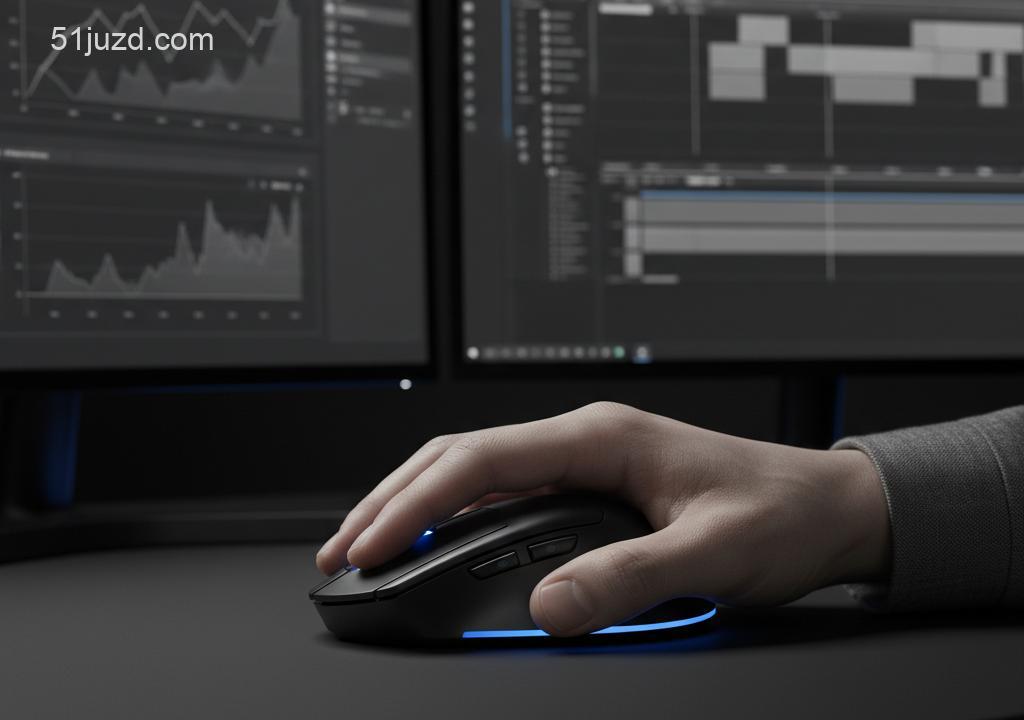
海盗船(CORSAIR)最近发布了一款名为NIGHTSWORD v2 WIRELESS SD的新鼠标。参数很亮眼,顶级传感器,8kHz轮询率,典型的旗舰级配置。
但这些都不是重点。
真正的革新,藏在它侧面一个不起眼的按钮上。这是全球首款集成独立Stream Deck启动按钮的鼠标。
解读
这个小按钮,可能比你想象中更能改变你的工作方式。它打开了一扇通往“桌面自动化”的大门,而且门槛极低。
它连接的不是游戏,而是一个能帮你节省大量时间、提升效率的生态系统。
不止是游戏
Stream Deck是什么?你可以理解成一个可视化的“宏”键盘。它能把过去需要五六步甚至十几步的电脑操作,压缩成一个按键。
比如,一键打开你上班要用的所有软件和网页。或者,一键将刚做好的图,自动加上水印、调整尺寸再保存到指定文件夹。
过去这需要专门的设备,现在,海盗船把它直接整合到了鼠标上。你的右手,从此无需离开鼠标,就能指挥电脑完成各种复杂任务。
阿哲的直播间
刚起步的B站科技区UP主阿哲,对此感触最深。他一个人包揽了直播、剪辑所有工作,常常手忙脚乱。
直播时,他既要讲解产品,又要和弹幕互动,还要切换OBS里的各种画面和音效。经常因为一个误操作,导致直播节奏中断,非常尴尬。
这款新鼠标,等于把一个简化的导播台放在了他手上。那个Stream Deck按钮,就是他的“效率神器”。
他花半小时,设置好了一套直播专用的工作流:
1. 安装软件:下载并安装海盗船的iCUE和Elgato的Stream Deck软件。
2. 配置鼠标:在iCUE里,将鼠标侧面的SD键功能设置为“启动Stream Deck”。
3. 创建动作:在Stream Deck软件里,从右侧的插件库拖动“OBS场景切换”动作到虚拟按键上。
4. 设置参数:为这个按键指定切换到“产品特写”这个场景。
5. 一键执行:直播时,只需按下鼠标侧键,屏幕上就会弹出虚拟控制台,点击“产品特写”按钮,直播画面瞬间切换。整个过程行云流水。
现在,他能把“播放音效”、“展示弹幕”、“弹出商品链接”等操作全部一键化。这让他能把注意力完全集中在内容和互动上,直播效果专业了好几个档次。
写在最后
这不仅仅是一款鼠标的升级。它预示着一个趋势:硬件正在成为自动化软件的物理入口。
当然,它也有门槛。你需要花一点时间,提前设计好自己的工作流。但这前期的投入,会在后续工作中加倍为你节省时间。
未来的效率工具,不再是让你学得更多,而是让你点得更少。
即便不买这款鼠标,你也可以去了解一下Stream Deck的软件,它甚至有手机版。尝试为你最繁琐的一项工作,搭建一个自动化流程,感受一下效率的跃升。